React 개발 블로그 배포기 (Feat.GitHub Pages) - 1
나만의 개발 블로그를 만들겠다고 결심한 계기는 다음과 같습니다.
- 수기로 학습한 내용들을 정리했는데 시간이 지날수록 풍화가 일어남
- 시간이 지날수록 자료가 많아져 내가 정리한 내용을 빠르게 찾을 수 없음
- 지금까지 다른 사람들의 블로그를 통해 많이 배웠기 때문에, 이제는 나도 내가 겪은 문제점들을 기록하여 혹여나 나의 글로 도움이 되길 바람
- (
뽐내기) 등..🤗
이러한 계기를 바탕으로 블로그 제작을 시작하였고, 처음에는 강의를 통해 Gatsby를 활용한 블로그를 제작해보았으나, 직접 처음부터 끝까지 스스로 개발하고자 하는 욕구가 생겨 여러 시행착오 끝에 드디어 배포까지 하게 되었네요..
여담은 여기까지 하기로 하고, 블로그 제작기는 다음 포스트에 작성하기로 하고 일단은 배포 과정을 봅시다.
배포하기이 블로그는 빌드 도구로 Vite를 사용했으며 공식문서에 여러 환경에 대한 배포 방법을 잘 문서화 해 놨기에 공식문서를 바탕으로 배포를 진행했습니다.
대부분의 개인 기술 블로그의 경우 GitHub Pages를 많이들 사용했고, GitHub Pages를 통해 배포된 기술 블로그의 주소(https://<USERNAME>.github.io/)를 갖고싶었기 때문에 저 역시 GitHub Pages를 통해 배포를 진행했습니다.

공식문서를 차례대로 따라하면 CI/CD 경험까지 할 수 있었는데요, GitHub Actions를 통해 공식문서에 나온 .yml 코드를 나만의 workflow로 새로 생성하고, 변경 내역들을 push 하면 자동으로 변경사항이 적용된 코드로 새로이 build 및 deploy가 진행되는 것을 확인할 수 있었습니다.
위와 같이 성공적으로 배포가 완료되면 비로서 저만의 기술 블로그가 세상에 배포될 수 있었고, 이 글을 읽으시는 여러분에게까지 닿을 수 있게 되었습니다.
하지만... 개발을 하다보면 뭐든 단 한 번에 되는 법이 없었고... 이번에도 역시 문제가 발생했었습니다.
문제상황https://uiseop.github.io/로 접근했을 때에는 문제 없이 정상적으로 페이지 전환 및 동작이 문제 없이 동작했습니다. 하지만, 다음과 같은 상황에서 문제가 됐죠.
- 루트 경로가 아닌 하위 경로에서 새로고침
- 하위 경로를 복사해서 url에 입력 -> 엔터로 접근
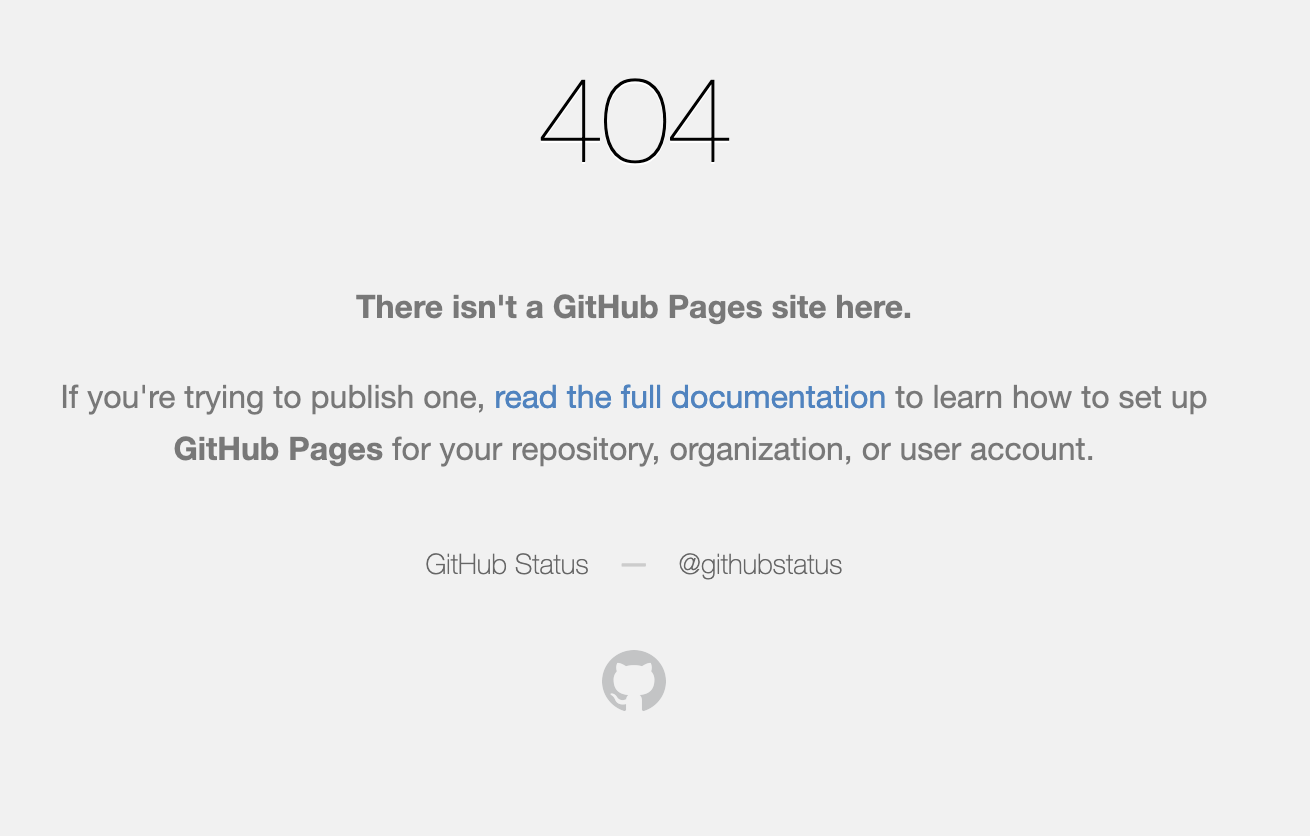
위의 두 가지 방식으로 페이지를 접근하면 404(Not Found) 에러로 정상적으로 접근되지 못하는 문제가 있었습니다.
여타 다른 블로그들에서 배포하던 방식(gh-page 브랜치를 만들어서.. build한 파일들을 해당 브랜치에 넣고...)과 달라 그 방식대로 해 보아도 문제는 해결되지 않았습니다. 오히려 위 방식으로 하니까 더 햇갈리더라구요. 명령어를 치면 된다! 라고 해결하는 방식은 어딘가 가려운 부분이 계속해서 남았습니다.
그래서 다시 공식문서로 되돌린 후 구글링을 한 결과 역시 저와 같은 문제로 고통을 받는 분의 질문을 찾을 수 있었습니다.
404 Error on refresh with SPA React Router app in GitHub Pages로 Stack overflow에 올라온 질문이였고 해당 질문의 답변을 간단히 요약하면 다음과 같습니다.
GitHub Pages는 HTML5의 history API를 지원하지 않는다고 합니다. 때문에
react-router-dom으로 라우팅을 설정한 제 App에서 설정한 경로https://user.github.io/posts에서/posts와 같은 하위 경로는 frontend 측(React App 에서 이해할 수 있는) 경로일뿐, GitHub Pages 서버에서는/posts라는 경로에 대해 아무것도 파악하지 못하기 때문에404(Not Found)상태 코드를 반환하고, 저는404.html파일을 명시하지 않았기 때문에 GitHub 측에서 제공하는default 404.html파일을 바라보게 되는 것 입니다.
때문에, 저는 다음 세 가지 방식의 해결 방법을 확인했습니다.
- HTML5의 History API를 사용하지 않고
Hash Routes를 사용한다. - build된 index.html로 redirecting 시켜주는
404.html를 제공한다. - 아예 HTML5의 History API를 제공하는 Vercel이나 Nestify와 같은 다른 서버에 배포한다.
1의 방식(Hash Router)은 URL이 길어지고 조금 더 복잡해지기(예를 들어, http://user.github.io/#/posts/42?_k=yknaj) 때문에 내키지가 않았습니다. 또한, 단순히 배포만을 위해 수정해야하는 부분이 굉장히 많았(hashHistory로 교체)기 때문에 귀찮이즘이 발동하고 말았죠..
3의 방식(Vercel, Nestify ...)은 스스로 문제를 피하는 느낌이 들어 괜시리 또 싫어지더라구요..
그렇게 해서 2의 방식(404 Page)으로 해결해보고자 했습니다. (그리고 생각보다 어렵지 않더라구요.)
답글에서는 Github 내 한 레포지토리를 링크로 남겨두었는데 설명이 굉장히 상세합니다. 한 번 읽어봐도 괜찮더라구요.저는 긴 글들에서 핵심, 그리고 Vite 환경에서 설정하는 방식을 추가해서 기록 하겠습니다.
1. 404.html 파일 만들기설명에서는 redirect 하는 script를 담은 404.html 문서를 제공하고, index.html에서 redirect 한 URL을 Parsing하는 script를 추가해서 404 Page를 index.html로 대체하는 코드를 담고 있습니다.
<!-- 404.html --> <!doctype html> <html> <head> <meta charset="utf-8" /> <title>Single Page Apps for GitHub Pages</title> <script type="text/javascript"> // Single Page Apps for GitHub Pages // MIT License // https://github.com/rafgraph/spa-github-pages // This script takes the current url and converts the path and query // string into just a query string, and then redirects the browser // to the new url with only a query string and hash fragment, // e.g. https://www.foo.tld/one/two?a=b&c=d#qwe, becomes // https://www.foo.tld/?/one/two&a=b~and~c=d#qwe // Note: this 404.html file must be at least 512 bytes for it to work // with Internet Explorer (it is currently > 512 bytes) // If you're creating a Project Pages site and NOT using a custom domain, // then set pathSegmentsToKeep to 1 (enterprise users may need to set it to > 1). // This way the code will only replace the route part of the path, and not // the real directory in which the app resides, for example: // https://username.github.io/repo-name/one/two?a=b&c=d#qwe becomes // https://username.github.io/repo-name/?/one/two&a=b~and~c=d#qwe // Otherwise, leave pathSegmentsToKeep as 0. var pathSegmentsToKeep = 0; var l = window.location; l.replace( l.protocol + '//' + l.hostname + (l.port ? ':' + l.port : '') + l.pathname .split('/') .slice(0, 1 + pathSegmentsToKeep) .join('/') + '/?/' + l.pathname .slice(1) .split('/') .slice(pathSegmentsToKeep) .join('/') .replace(/&/g, '~and~') + (l.search ? '&' + l.search.slice(1).replace(/&/g, '~and~') : '') + l.hash, ); </script> </head> <body></body> </html>
404.html 파일은 위와 같은 내용의 코드들이 담겨 있는데 여기서 중요한건 pathSegmentsToKeep 변순데요, 만약 배포하신 깃헙 페이지의 주소가 다음과 같으면(https://username.github.io/repo-name/), 1 혹은 그 이상의 값으로 설정하라고 되어 있네요.
저는 https://username.github.io/ 형식으로 배포할것이기 때문에 0으로 설정해두었습니다.
<!-- index.html --> <!doctype html> <html lang="ko"> <head> <meta charset="UTF-8" /> <meta http-equiv="X-UA-Compatible" content="IE=edge" /> <meta name="viewport" content="width=device-width, initial-scale=1.0" /> <title>CHUG ALONG 개발 블로그</title> <script type="text/javascript"> // Single Page Apps for GitHub Pages // https://github.com/rafrex/spa-github-pages // Copyright (c) 2016 Rafael Pedicini, licensed under the MIT License // ---------------------------------------------------------------------- // This script checks to see if a redirect is present in the query string // and converts it back into the correct url and adds it to the // browser's history using window.history.replaceState(...), // which won't cause the browser to attempt to load the new url. // When the single page app is loaded further down in this file, // the correct url will be waiting in the browser's history for // the single page app to route accordingly. (function (l) { if (l.search) { var q = {}; l.search .slice(1) .split('&') .forEach(function (v) { var a = v.split('='); q[a[0]] = a.slice(1).join('=').replace(/~and~/g, '&'); }); if (q.p !== undefined) { window.history.replaceState( null, null, l.pathname.slice(0, -1) + (q.p || '') + (q.q ? '?' + q.q : '') + l.hash, ); } } })(window.location); </script> </head> <body> <div id="root"></div> <div id="modal"></div> <script type="module" src="/src/index.tsx"></script> </body> </html>
그리고 index.html 파일에도 위와 같이 script를 추가해서 redirect됐을 때 URL을 parsing해서 가고자 하는 위치로 이동합니다.
그런 다음 Vite에 build 때 저희가 만들어 놓은 404.hmtl 파일도 같이 포함해달라고 알려줘야지만이 dist 디렉터리에 404.html 이 포함됩니다.
이는 여기를 참고해서 vite.config.ts 설정을 완료했습니다.
// vite.config.ts function entryPoints(...paths) { const entries = paths.map(parse).map((entry) => { const { dir, base, name } = entry; const key = join(dir, name); const path = resolve(__dirname, dir, base); return [key, path]; }); const config = Object.fromEntries(entries); return config; } // https://vitejs.dev/config/ export default defineConfig({ // ... build: { rollupOptions: { input: entryPoints('index.html', '404.html'), // ... }, }, });
이렇게 설정해서 다시 push 하면 build를 통해 dist디렉터리 안에 404.html 파일을 올려놓을 수 있게 되었고, GitHub Pages에서 모른다고 파악한 경로에 대해서는 만들어놓은 404.html 파일을 불러올 수 있게 되었습니다. 404.html 파일에는 다시 현재 경로를 파악해서 index.html으로 redirect 될 수 있도록 javascript 코드를 실행시키게 되겠죠!
마치며..
이렇게 해서 제 첫 개발 블로그를 성공적으로 출범시킬 수 있었습니다. 부족하지만 제 블로그 타이틀인 CHUG ALONG(=천천히 그리고 꾸준히) 가꿔나가보도록 해보겠습니다.